
在某些因素下,您可能會希望使用較為老舊 Windows 版本,由於授權與安全性等因素,我們無法為使用者安裝,我們建議您將該系統安裝在虛擬化的環境,並盡可能確保不要將該系統的遠端桌面服務對外開放。
本教學範例為 Windows Server 2025 系統中,安裝 Windows Server 2008 系統,並給予他 192.168.1.2 IP。
內容目錄
安裝 Hyper-V
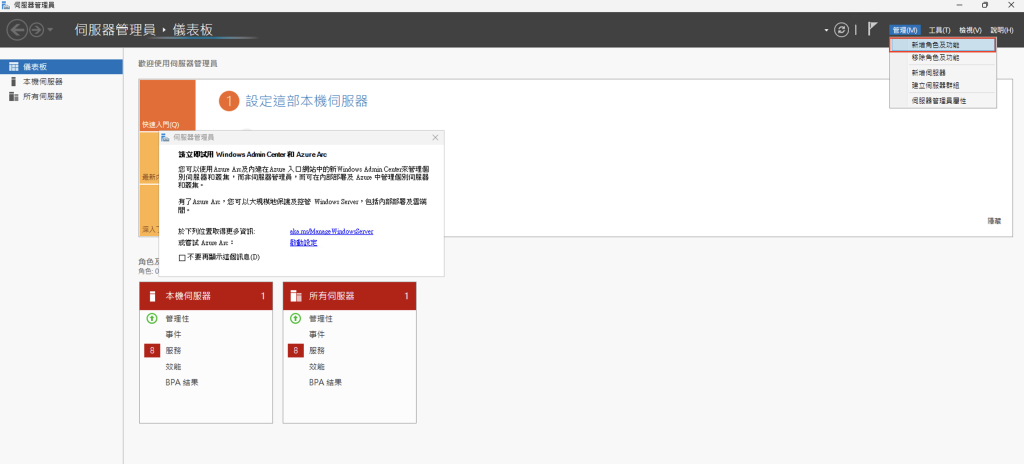
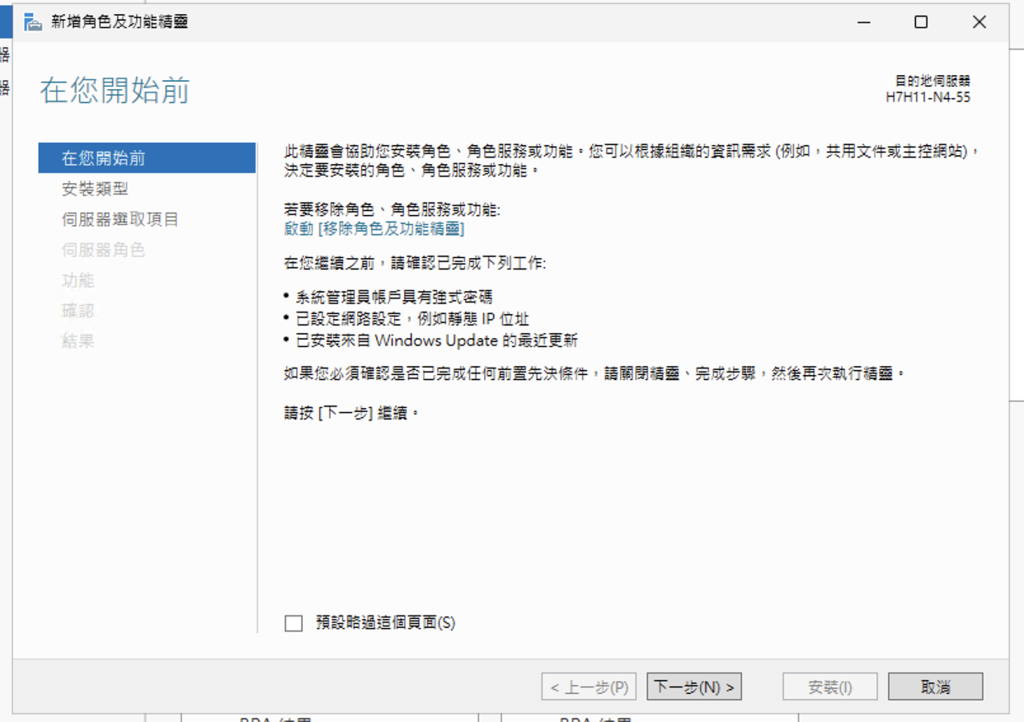
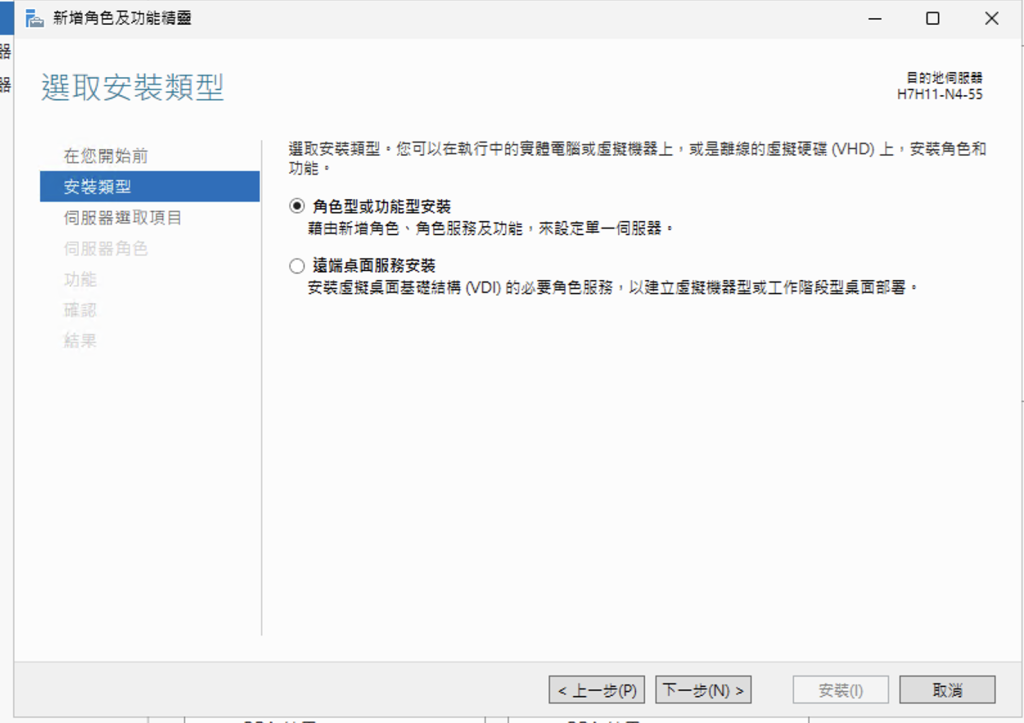
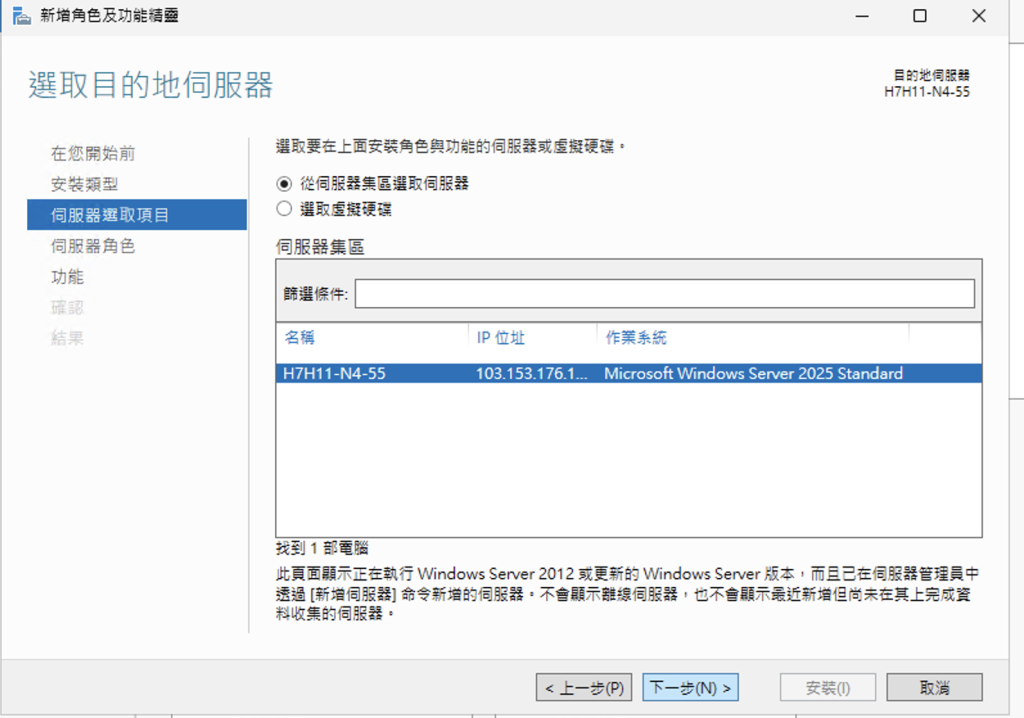
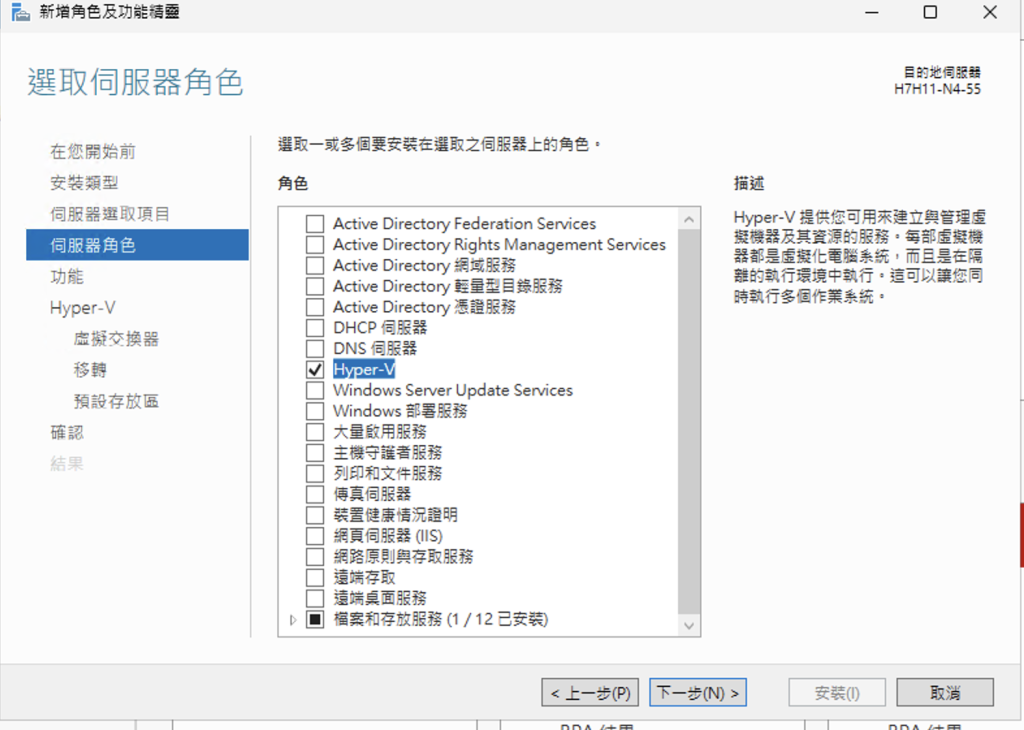
將 Hyper-V 打勾,如果有跳出視窗,也全打勾即可。
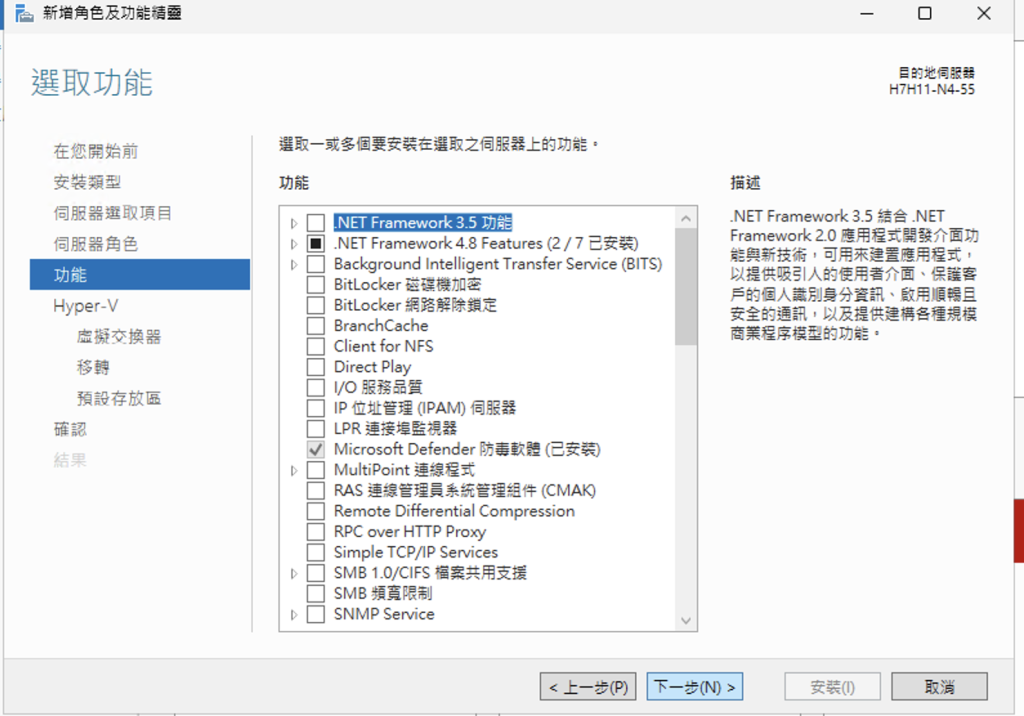
功能不必選擇,繼續下一步即可。
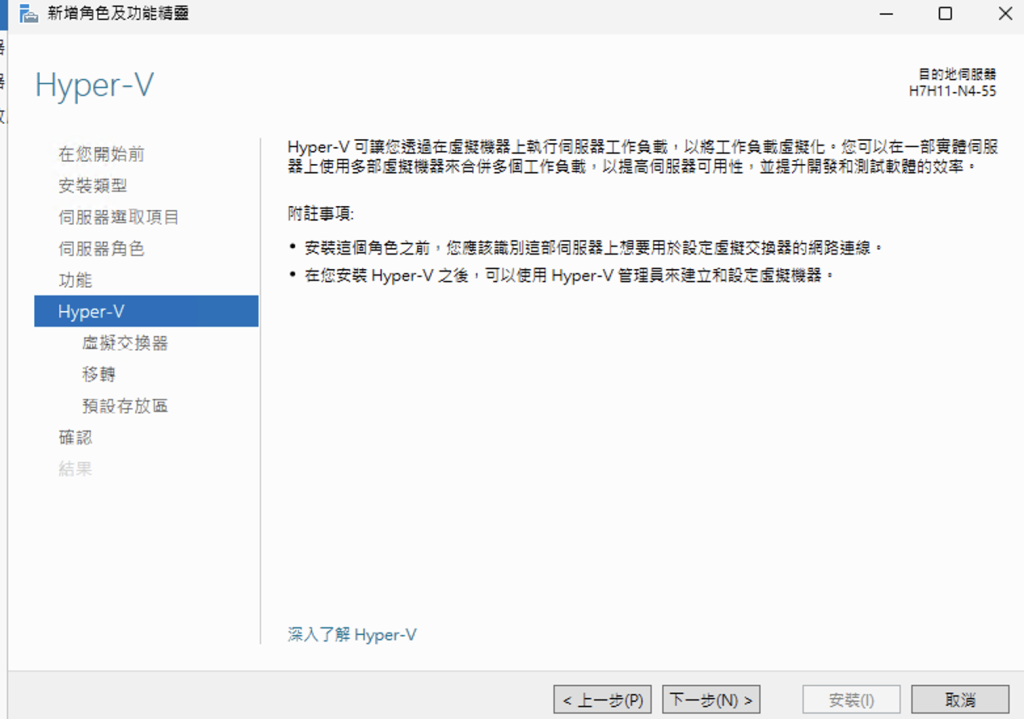
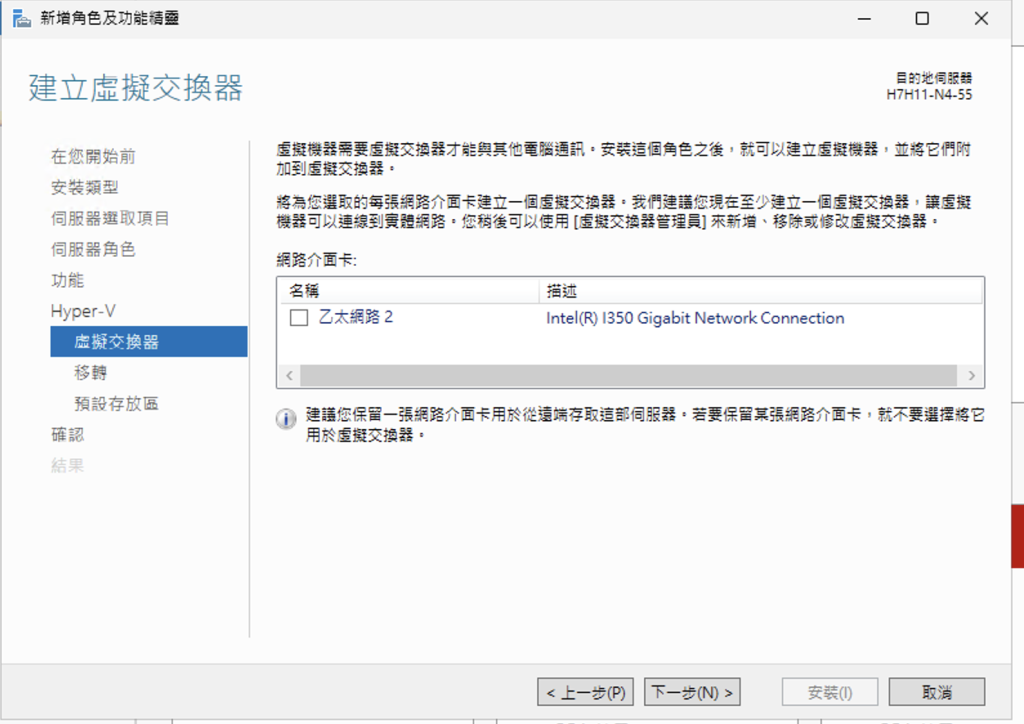
持續下一步,本步驟不用勾選網卡。
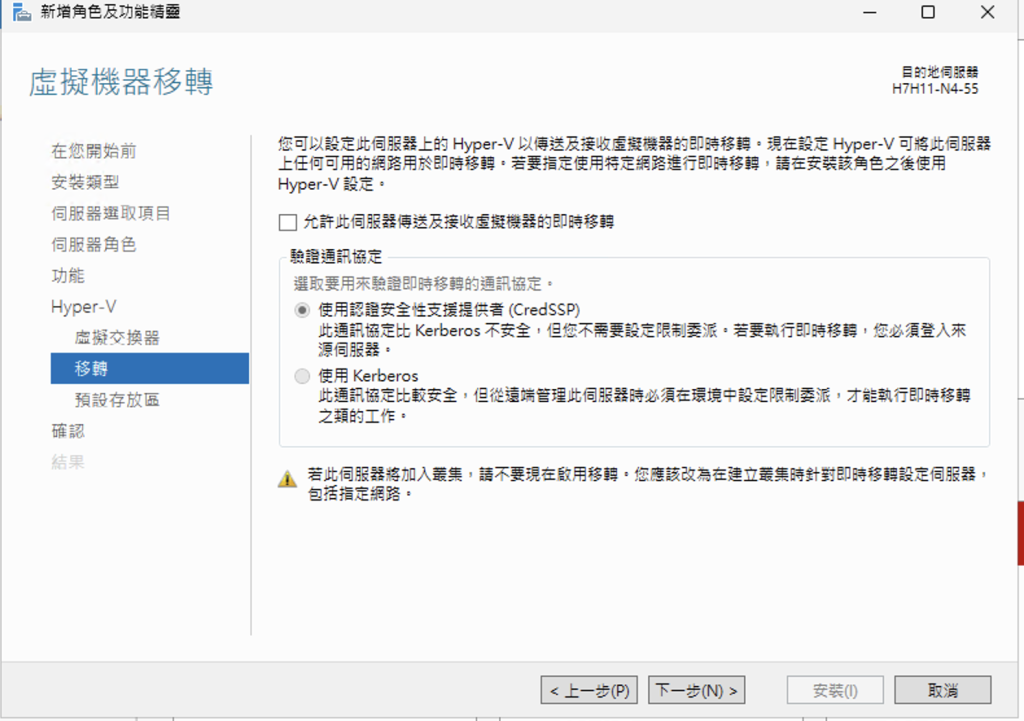
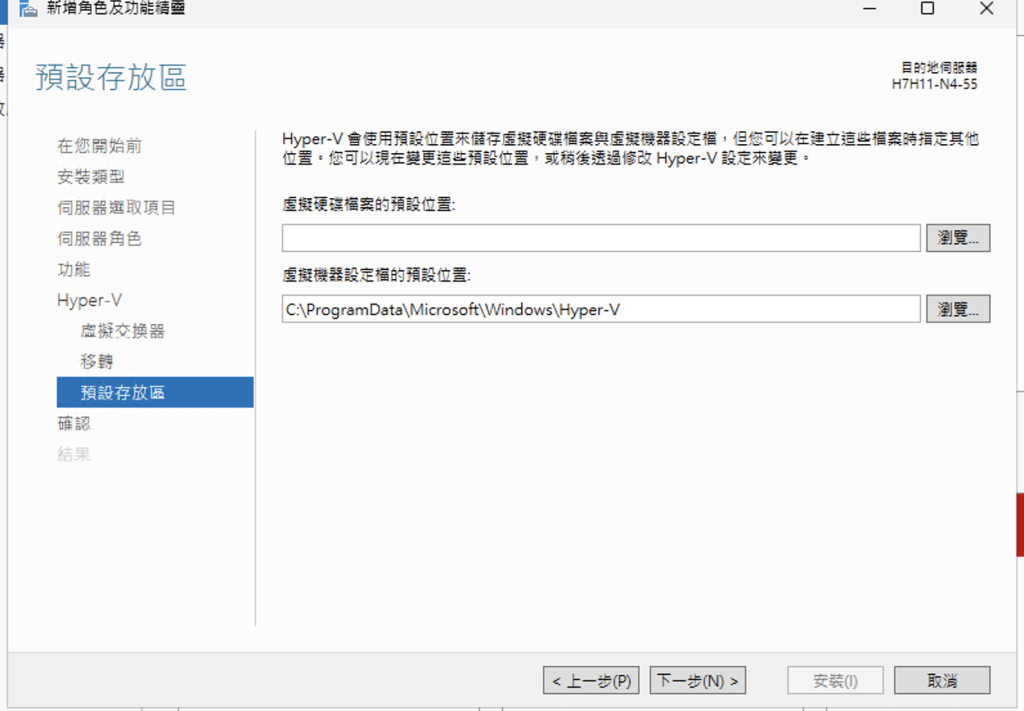
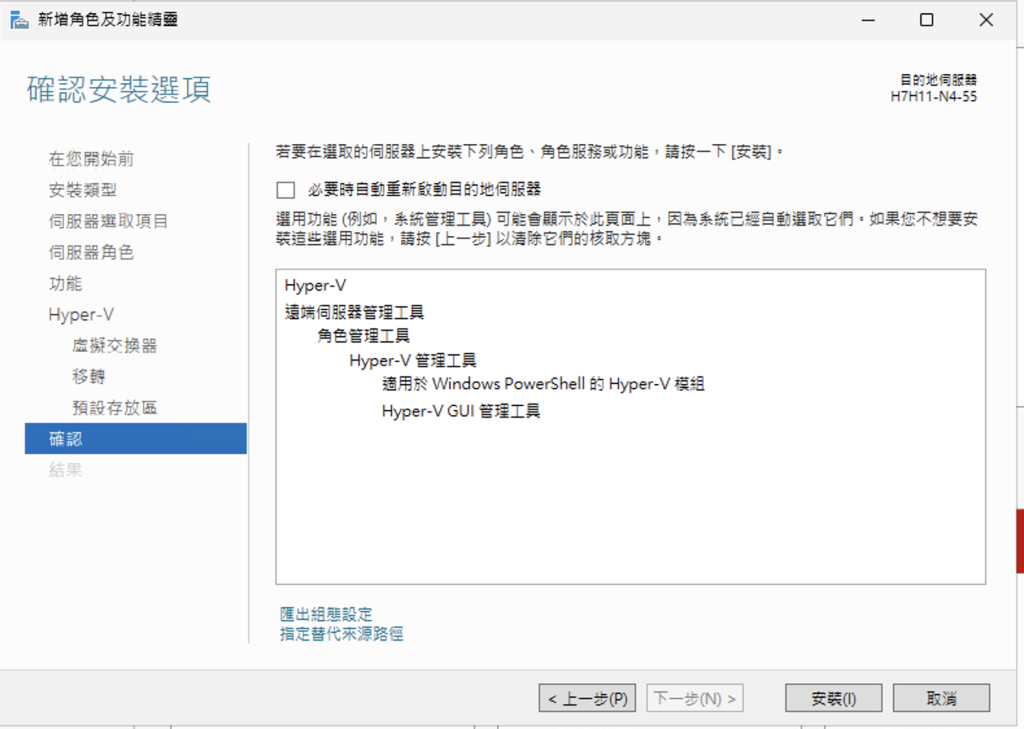
持續到最後一頁,點選安裝即可。
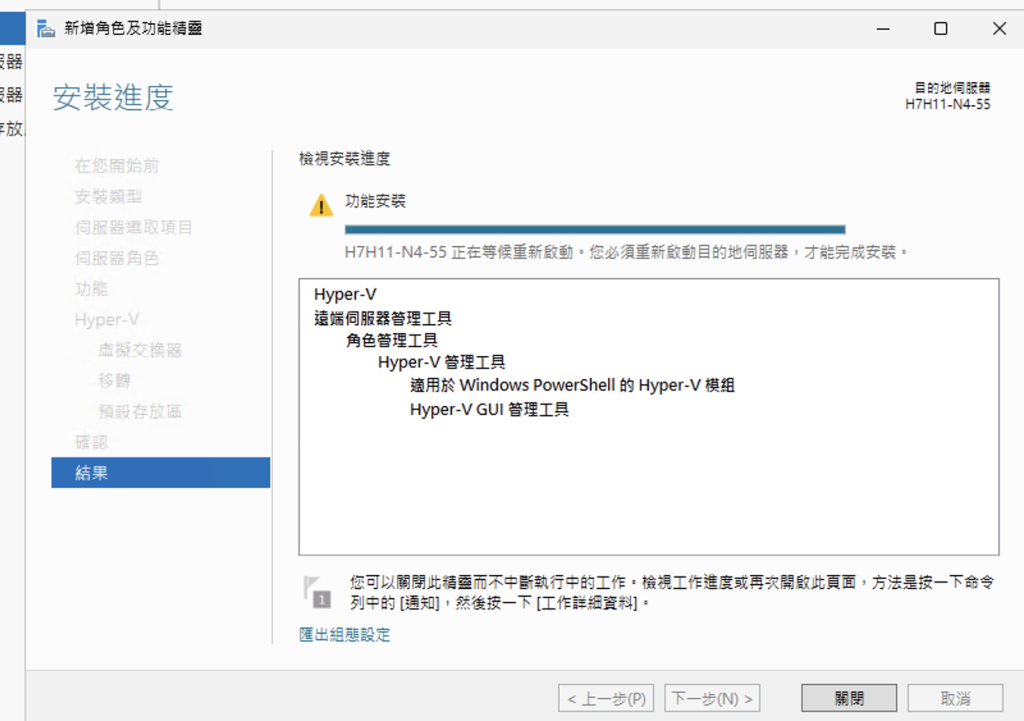
安裝完成後請重啟伺服器。
設定虛擬 NAT 網卡
完成重開後,開始 Powershell 輸入以下指令。
建立虛擬網卡
New-VMSwitch -SwitchName "NATSwitch" -SwitchType Internal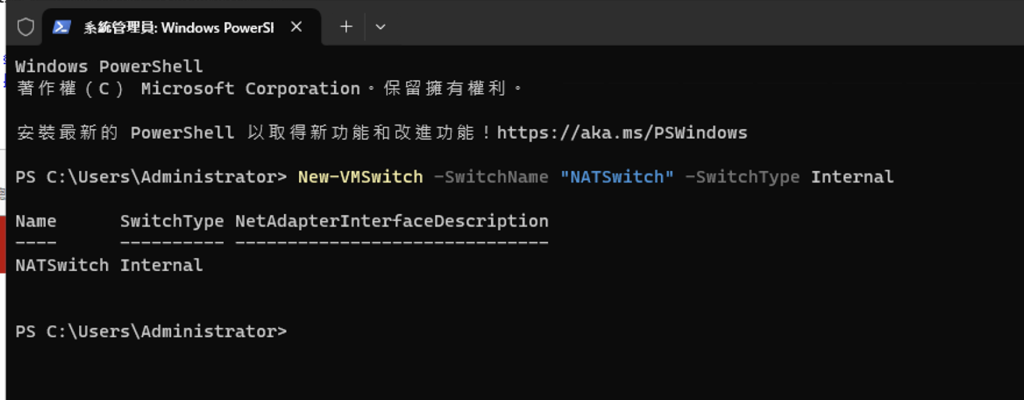
設定虛擬網卡 IP,Windows Server 2025 系統本身使用 192.168.1.1。
New-NetIPAddress `
 -IPAddress 192.168.1.1 `
 -PrefixLength 24 `
 -InterfaceAlias "vEthernet (NATSwitch)"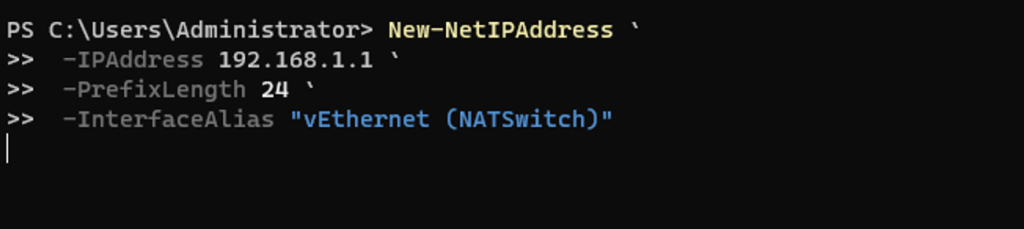
設定 NAT
New-NetNat `
 -Name "VMNAT" `
 -InternalIPInterfaceAddressPrefix 192.168.1.0/24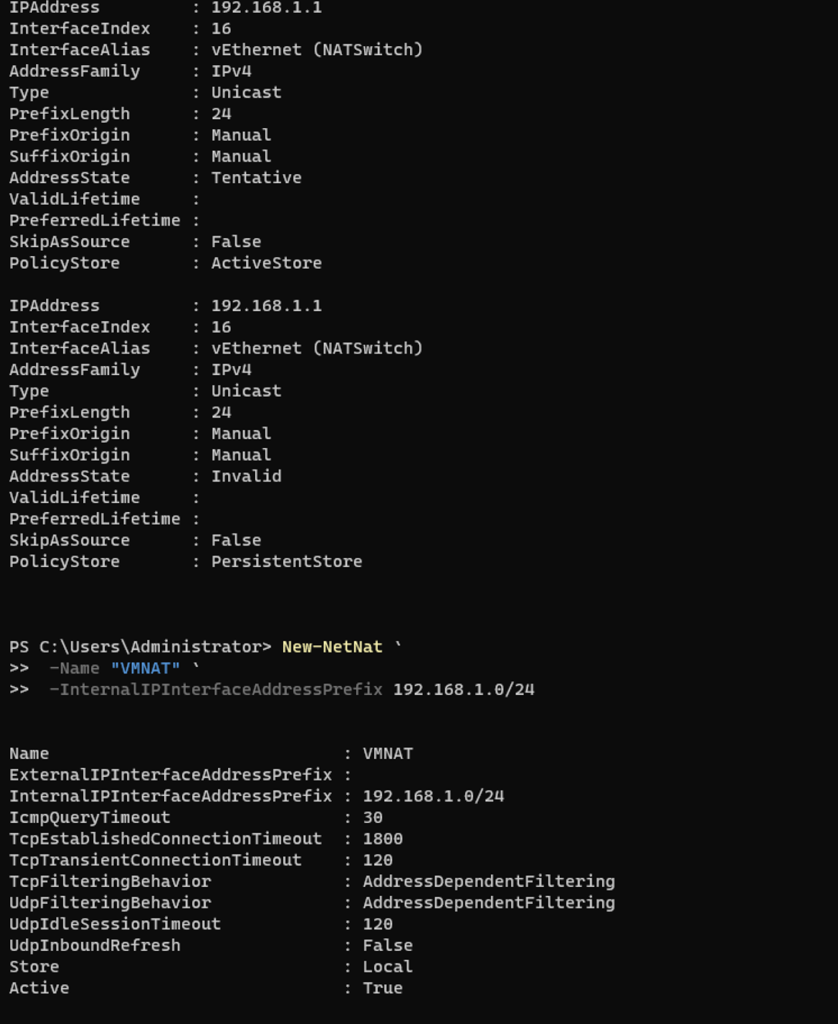
建立虛擬機
打開 Hyper-V 管理員
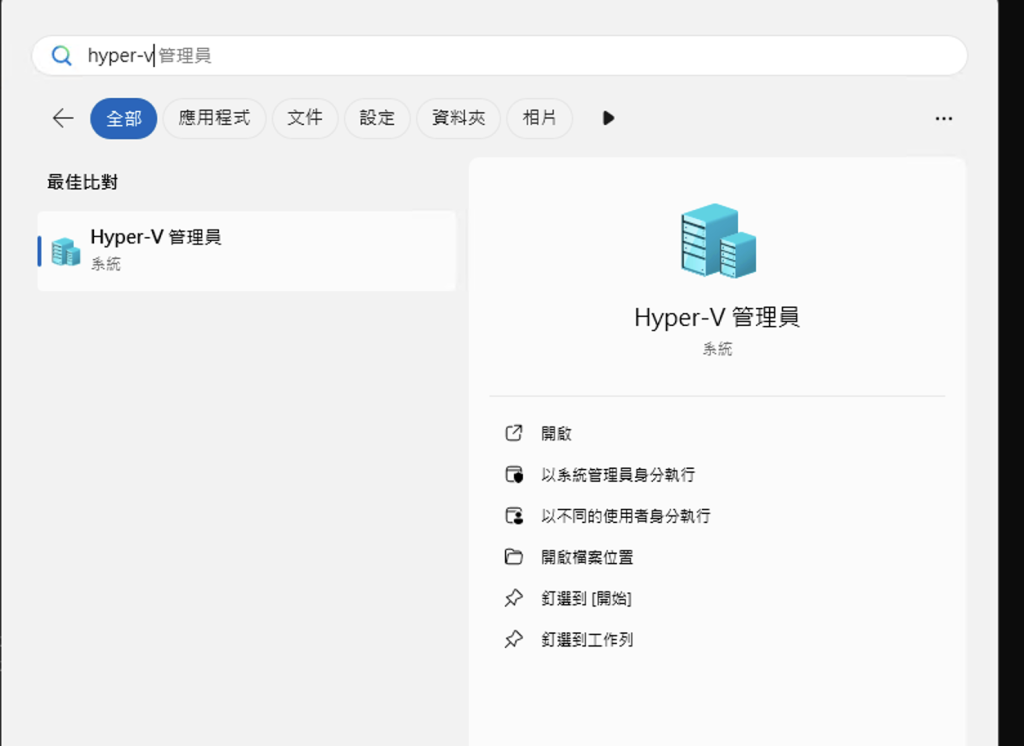
點選右側新增虛擬機。
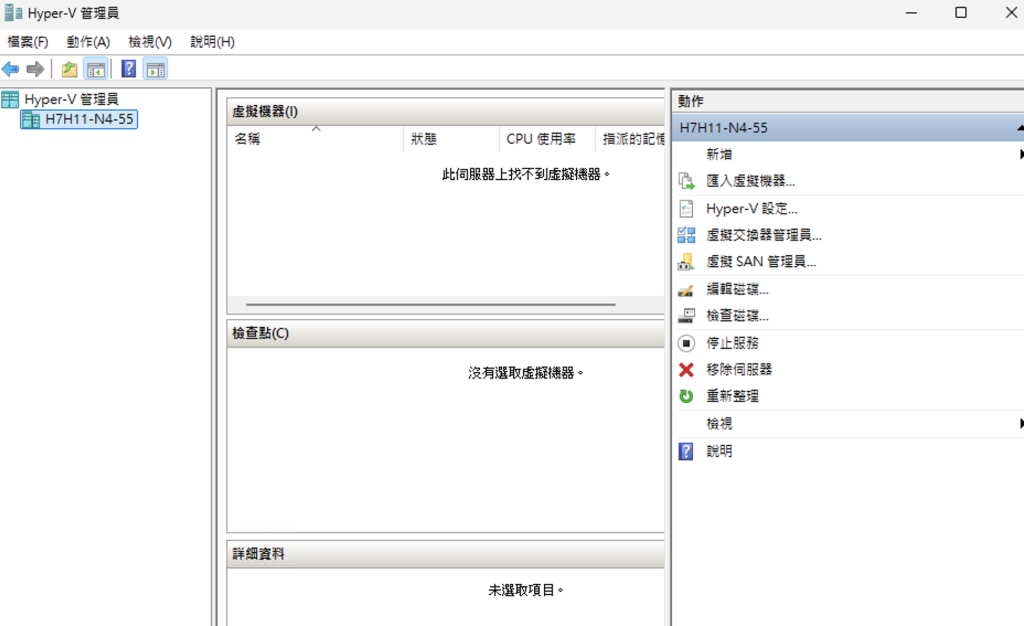
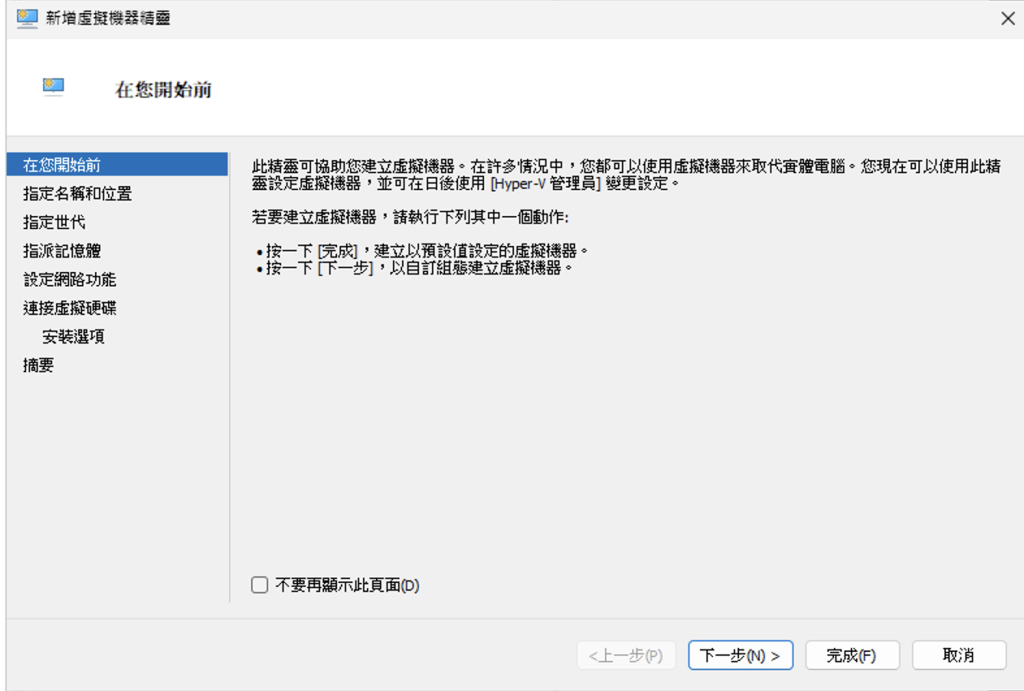
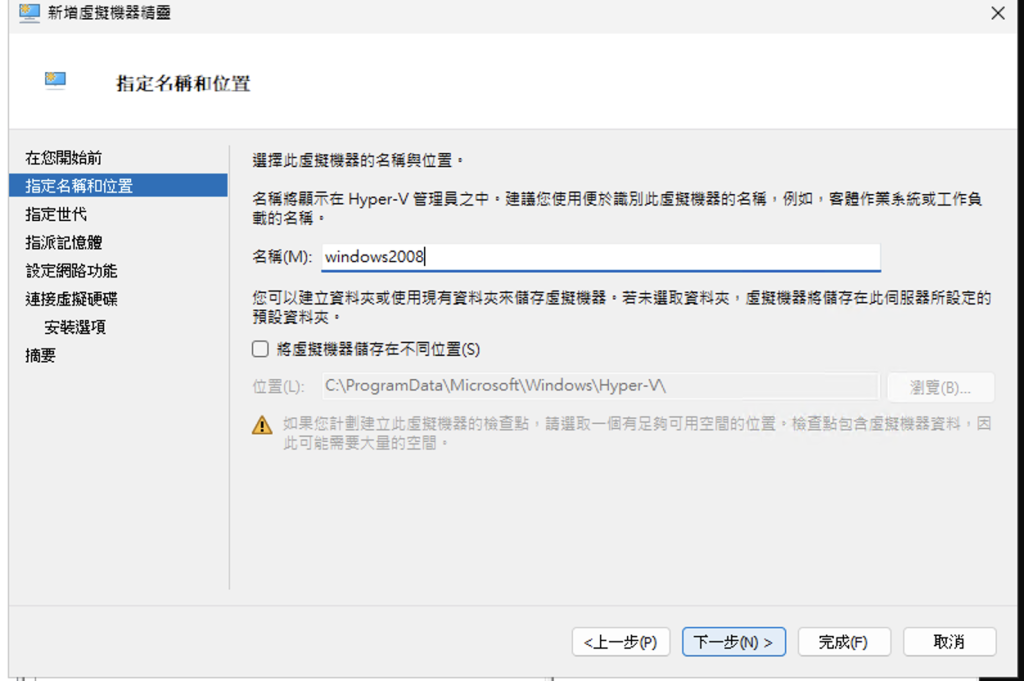
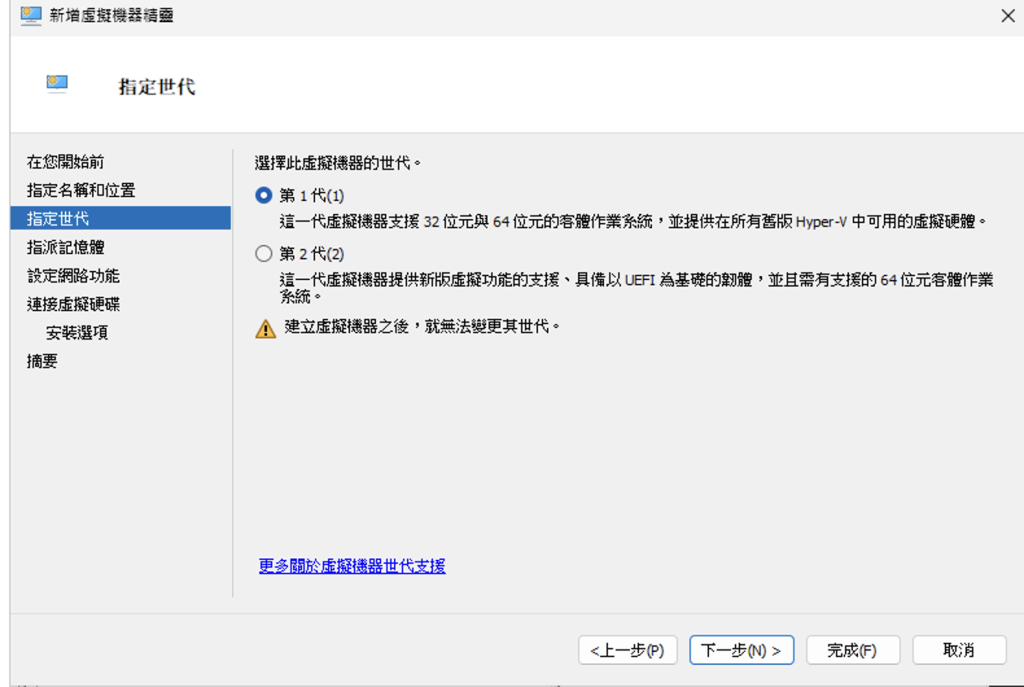
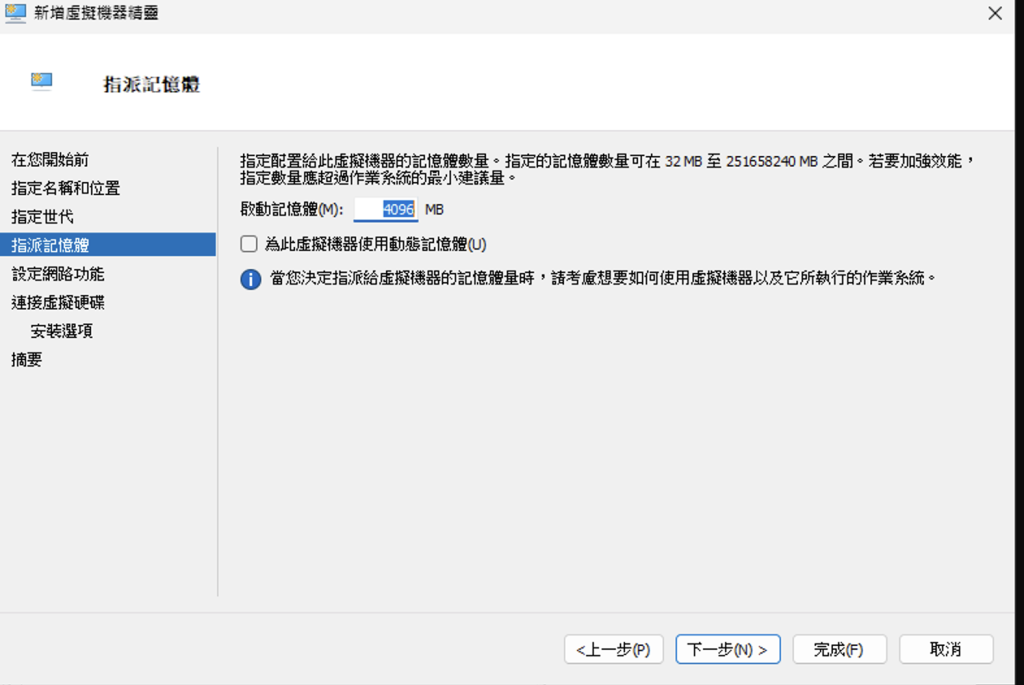
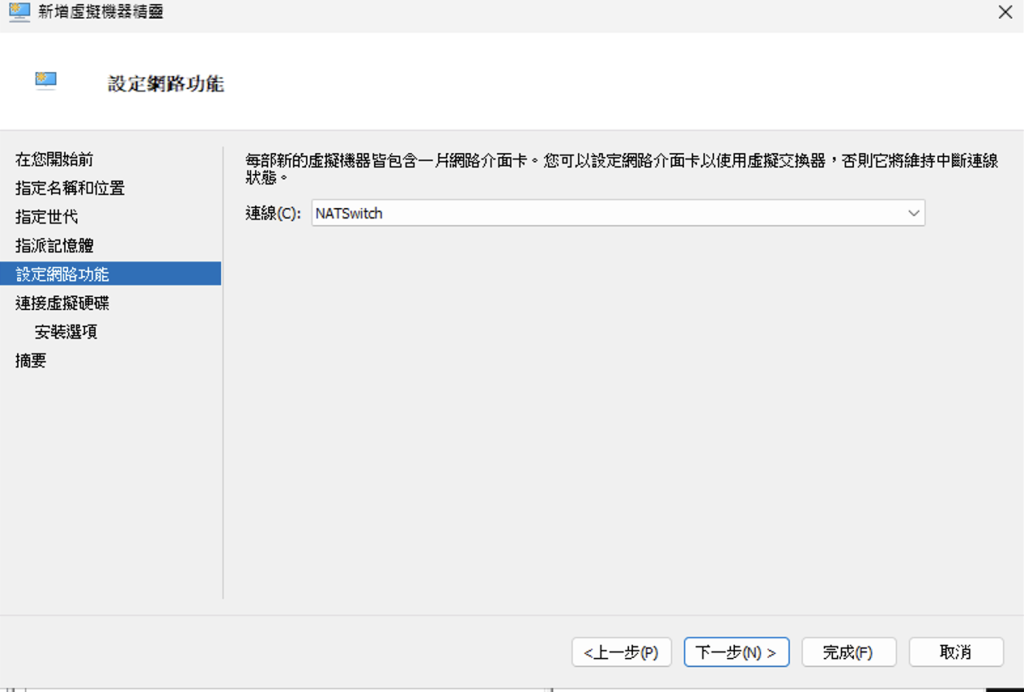
網卡選擇 NATSwitch。
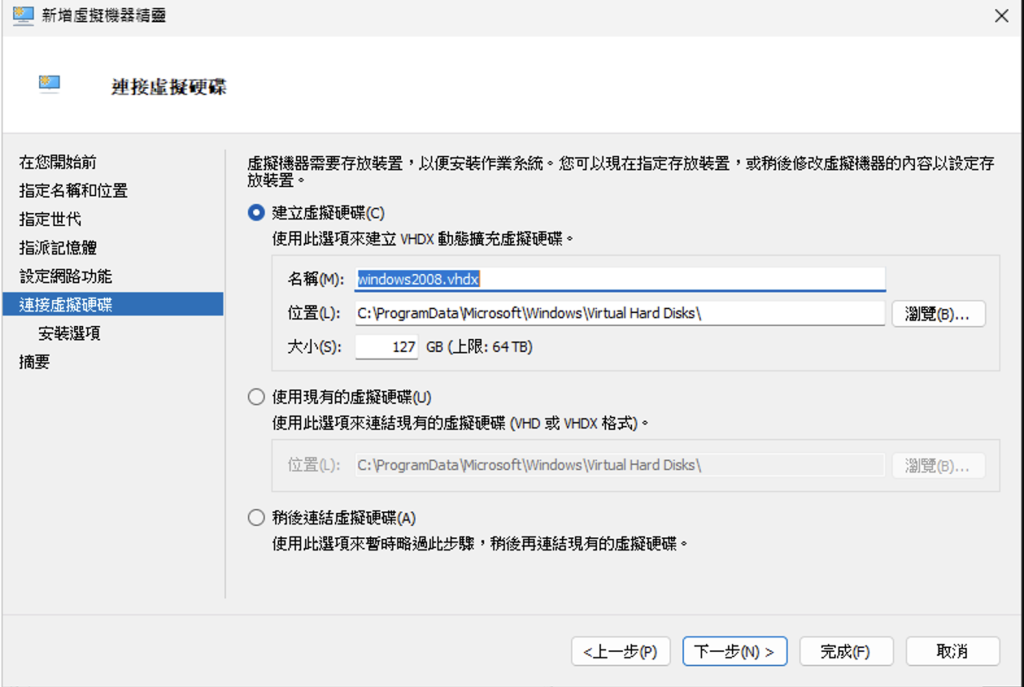
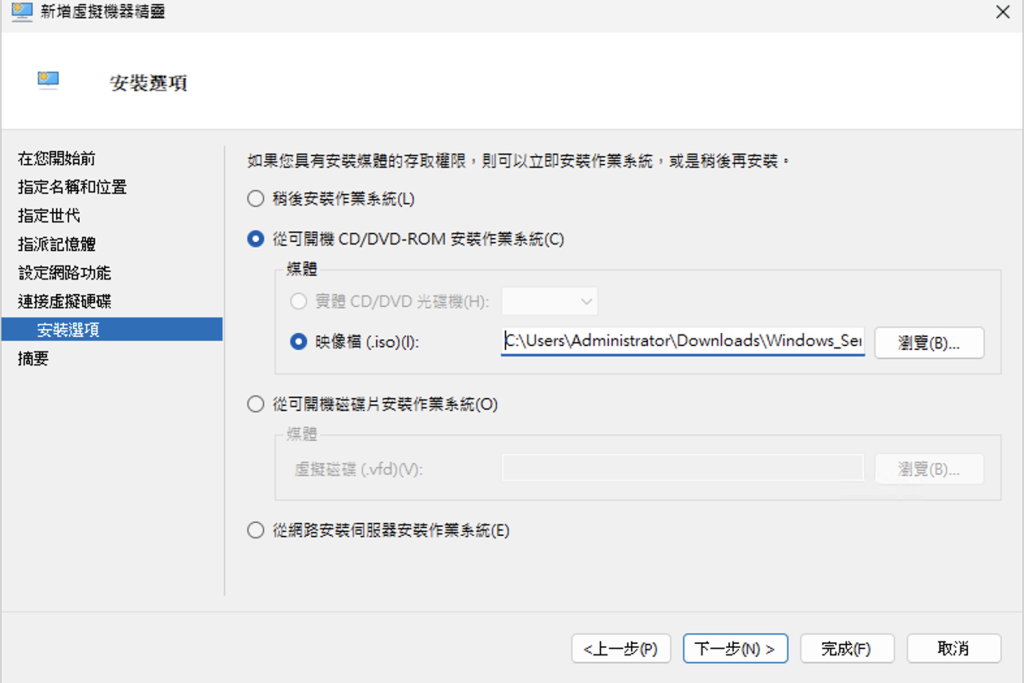
完成建立後,點擊兩下虛擬機即可看到系統畫面,安裝過程不再贅述。
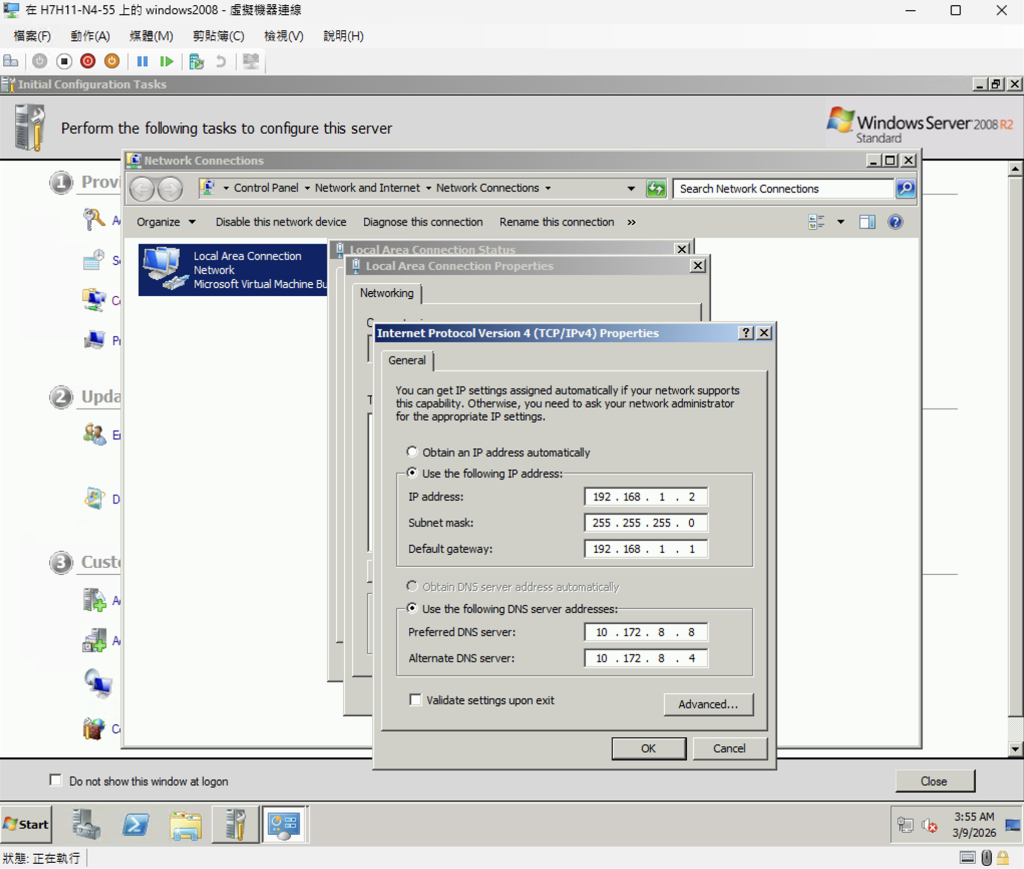
完成安裝系統後,網卡設定如下,IP 位置可以是 192.168.1.2-254 之間,子網路遮罩維持 255.255.255.0,預設閘道為 192.168.1.1,DNS 請填入 10.172.8.8 與 10.172.8.4。
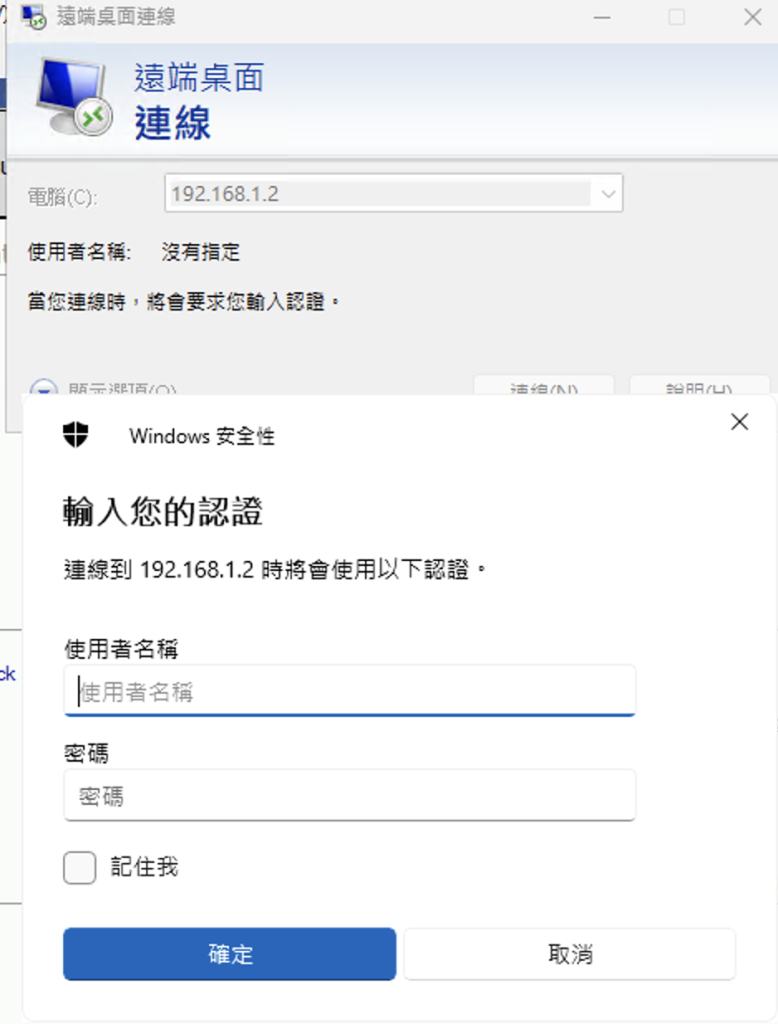
此外,您也可以從主機,透過 192.168.1.2 遠端到剛剛安裝與設定好 IP 的系統。
NAT 進階應用
如果想要將某個服務對外暴露出來給外部使用,可以在主機的 Powershell 貼入(非虛擬機)以下指令。
該指令代表將主機 IP 的 TCP 80 Port 指向給虛擬機的 80 Port。
Add-NetNatStaticMapping `
 -NatName "VMNAT" `
 -Protocol TCP `
 -ExternalIPAddress 0.0.0.0 `
 -ExternalPort 80 `
 -InternalIPAddress 192.168.1.2 `
 -InternalPort 80
由於安全性因素,我們十分建議您不要將 Windows Server 2012 以前任何系統的遠端桌面服務暴露在外。